Panelde IPv4
Süreli özel IPv4 adresleri. Her şey app.ipv.rent üzerinde yapılır, API anahtarı gerekmez. Hesap ve bakiye: Başlarken.
1. Adres satın alın
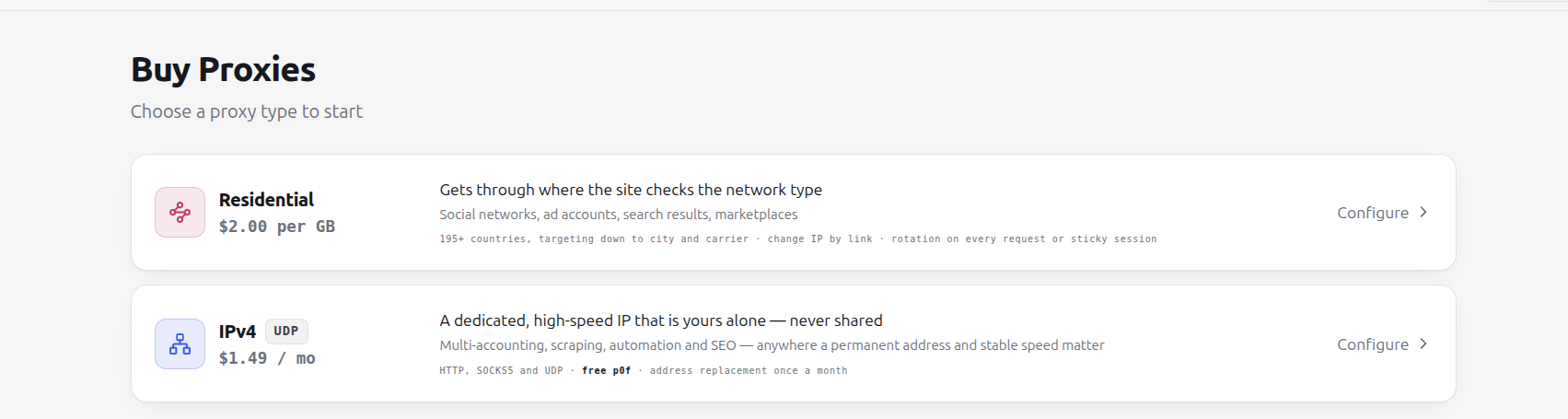
Section titled “1. Adres satın alın”Proxy satın al sayfasını açın ve IPv4 kutucuğunda Yapılandır düğmesine basın.
Satın alma formunda adımlar sırayla açılır:
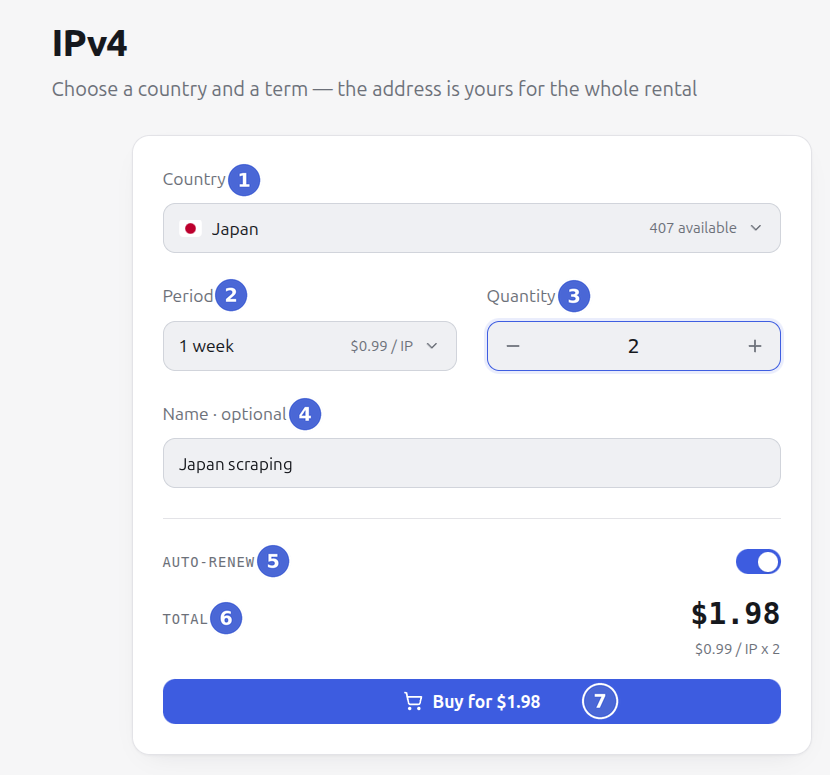
| No | Alan | Ne seçmeli |
|---|---|---|
| 1 | Ülke | adreslerin ülkesi; sağda kaç adresin müsait olduğu görünür |
| 2 | Süre | 1 hafta, 2 hafta, 1 ay, 2 veya 3 ay; yanında adres başına fiyat |
| 3 | Adet | kaç adres; hepsi tek bir paket olur |
| 4 | Ad | isteğe bağlı - listenizdeki paket adı |
| 5 | Otomatik yenileme | varsayılan olarak açık: paket süre bitmeden bir gün önce kendiliğinden uzar |
| 6 | Toplam | ödenecek tutar: adres başına fiyat × adet |
| 7 | $… karşılığında satın al | bakiyeden ödeme |
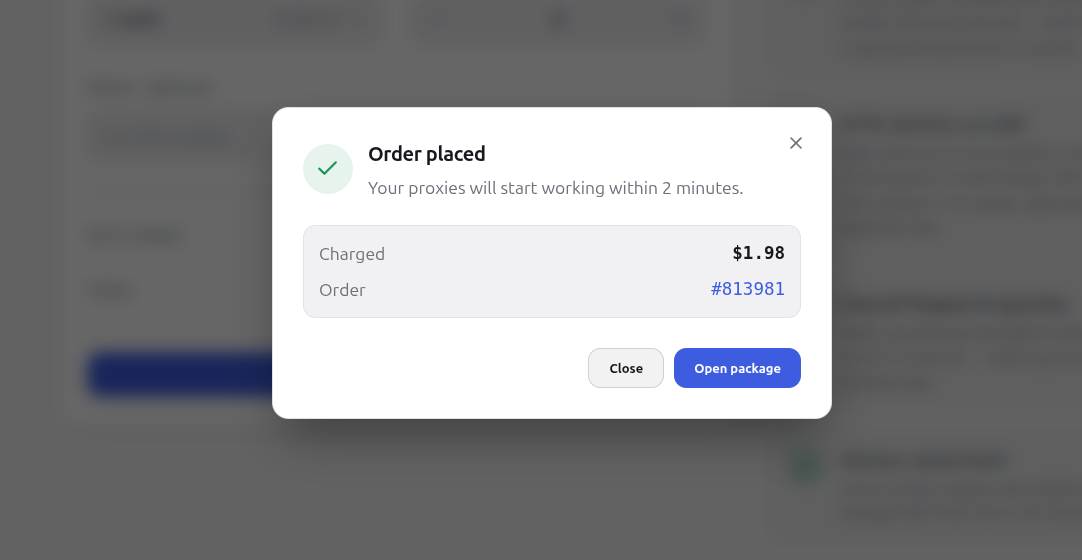
Ödemeden sonra tutar ve sipariş numarasıyla Sipariş oluşturuldu penceresi açılır. Adresler 2 dakika içinde çalışmaya başlar. Paketi aç paket sayfasına götürür.
2. Adresleri alın
Section titled “2. Adresleri alın”Proxylerim → paketi açın.
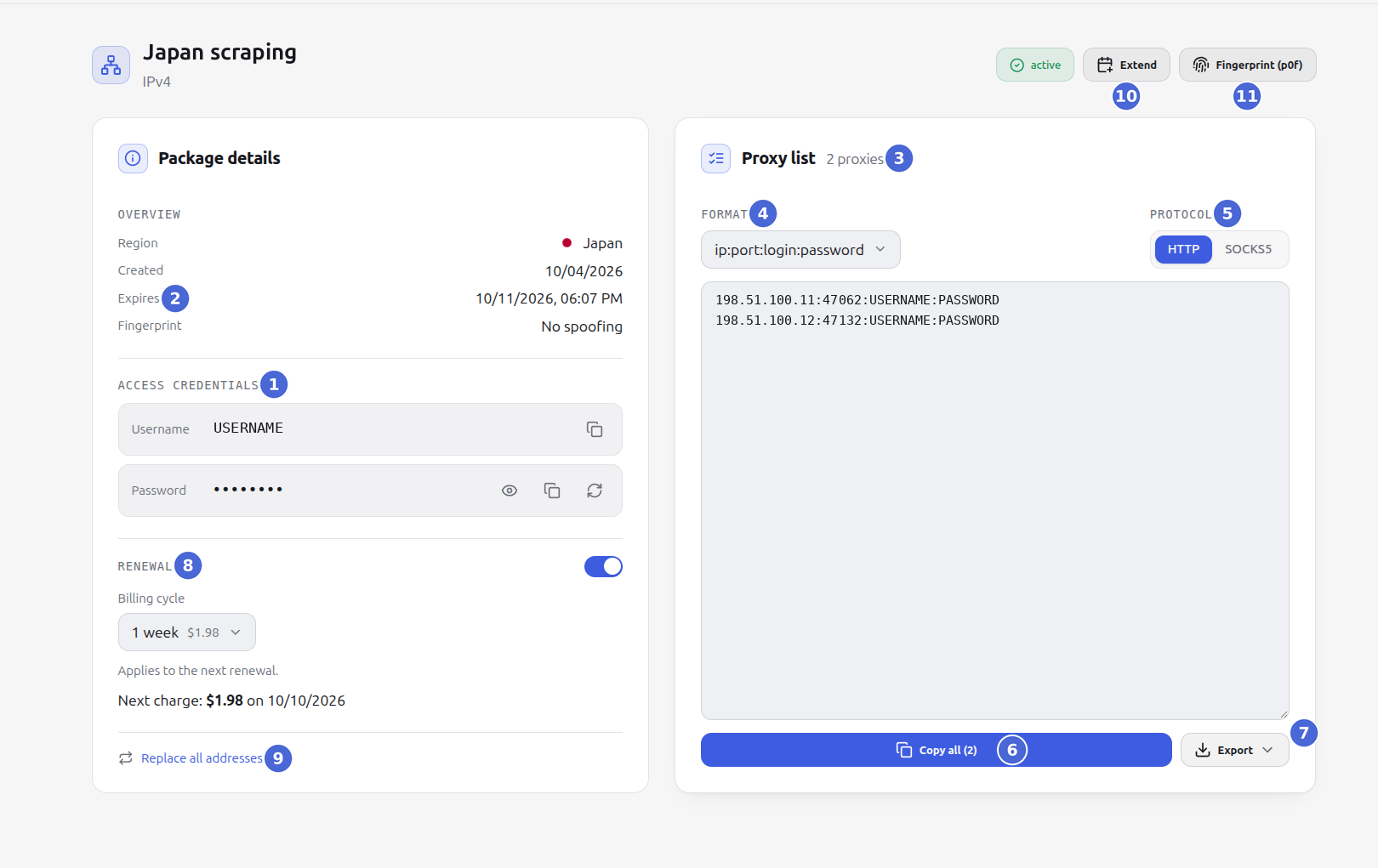
| No | Öğe | Ne yapar |
|---|---|---|
| 1 | Erişim bilgileri | kullanıcı adı ve parola - paketin tüm adresleri için tek; parolanın yanında göster, kopyala ve yenile |
| 2 | Bitiş tarihi | ödenen sürenin sonu |
| 3 | Proxy listesi | paketin tüm adresleri, hazır bağlantı satırları |
| 4 | Biçim | satırın nasıl yazıldığı, aşağıdaki tabloya bakın |
| 5 | Protokol | HTTP veya SOCKS5: her adreste iki protokol de var, SOCKS5’in kendi portu var |
| 6 | Tümünü kopyala | listenin tamamını panoya kopyalar |
| 7 | Dışa aktar | TXT - ekrandaki gibi satırlar, CSV - Excel ve betikler için tablo, JSON - nesne dizisi |
| 8 | Otomatik yenileme | anahtar, döngü ve sonraki tahsilat tarihi - ayrıntılar |
| 9 | Tüm adresleri değiştir | aynı ülkede yeni adresler - ayrıntılar |
| 10 | Uzat | bir dönem daha ödeme - ayrıntılar |
| 11 | Parmak izi (p0f) | ağ parmak izi taklidi - ayrıntılar |
| Biçim | Görünüşü | Nereye uygun |
|---|---|---|
ip:port:login:password | 198.51.100.11:10010:USER:PASS | antidetect tarayıcılar, proxy yöneticileri |
login:password@ip:port | USER:[email protected]:10010 | önce erişim bilgilerini bekleyen araçlar |
protocol://login:password@ip:port | http://USER:[email protected]:10010 | curl, kod, ortam değişkenleri |
Listedeki diğer biçimler aynı alanların farklı sıralamasıdır; aracın istediğini seçin.
3. Bağlanın
Section titled “3. Bağlanın”Satırı tarayıcı profiline veya proxy yöneticisine olduğu gibi yapıştırın. Terminalden kontrol:
Yanıt çıkış adresinizdir: listedeki adresle aynıdır ve tüm süre boyunca değişmez.
UDP, SOCKS5 üzerinden çalışır - oyunlar, aramalar ve QUIC tabanlı hizmetler için.
Uzatma
Section titled “Uzatma”Uzat düğmesi → dönemi seçin → Öde ve uzat. Süre mevcut bitiş tarihine eklenir; adresler ve kullanıcı adı değişmez.
Otomatik yenileme
Section titled “Otomatik yenileme”Paket sayfasındaki Otomatik yenileme bloğu (yukarıdaki ekran görüntüsünde 8):
- anahtar otomatik yenilemeyi açar ve kapatır;
- Faturalandırma döngüsü - her seferinde hangi süreyle uzatılacağı;
- Sonraki tahsilat - tarih ve tutar: süre bitmeden bir gün önce, güncel fiyatla.
Tahsilat anında para yetmezse denemeler süre bittikten sonra 3 gün daha birkaç saatte bir tekrarlanır - bakiyeyi yükleyin, paket kendiliğinden uzar. Ardından otomatik yenileme kapanır.
Adres değişimi
Section titled “Adres değişimi”Tüm adresleri değiştir - paketin tüm adresleri aynı ülkedeki yenileriyle değiştirilir. Kullanıcı adı, parola ve süre aynı kalır. Değişim yaklaşık bir dakika sürer, sonrasında eski adresler çalışmaz - onları tüm araçlarınızda güncelleyin.
Adresler 30 günde bir değiştirilebilir: değişimden sonra düğme, yeniden mümkün olacağı tarihi gösterir. Paketteki tek bir adres değiştirilemez.
Parmak izi p0f
Section titled “Parmak izi p0f”Bir siteye bağlandığınızda ağ paketleri TCP/IP hizmet parametrelerini taşır: başlangıç TTL değeri, pencere boyutu, seçenek kümesi. Bunlardan paketi hangi işletim sisteminin gönderdiği anlaşılır - buna pasif parmak izi, ya da p0f denir. Adresin kendisi bir sunucu sisteminde çalışır ve taklit olmadan parmak izi sunucu parmak izidir.
Antifraud sistemleri bu parmak izini tarayıcının bildirdiğiyle karşılaştırır. Tarayıcı “Windows, Chrome” der, paketler ise sunucudan gelmiştir - bu bir uyumsuzluktur ve hesap gereksiz şüphe toplar. Taklit, adreslerinizden giden paketlerin seçilen sistemin paketleri gibi görünmesini sağlar.
Ne zaman açmalı
Section titled “Ne zaman açmalı”- hesaplarla bir antidetect tarayıcı üzerinden çalışıyorsanız;
- platform sıkı antifraud ile biliniyorsa: reklam hesapları, sosyal ağlar, pazar yerleri, ödeme hizmetleri.
Veri toplama ve betiklerden gönderilen istekler için parmak izi genellikle gerekmez.
Nasıl açılır
Section titled “Nasıl açılır”Paket sayfasındaki Parmak izi (p0f) düğmesi. Ücretsiz, paketin tüm adresleri için tek profil.
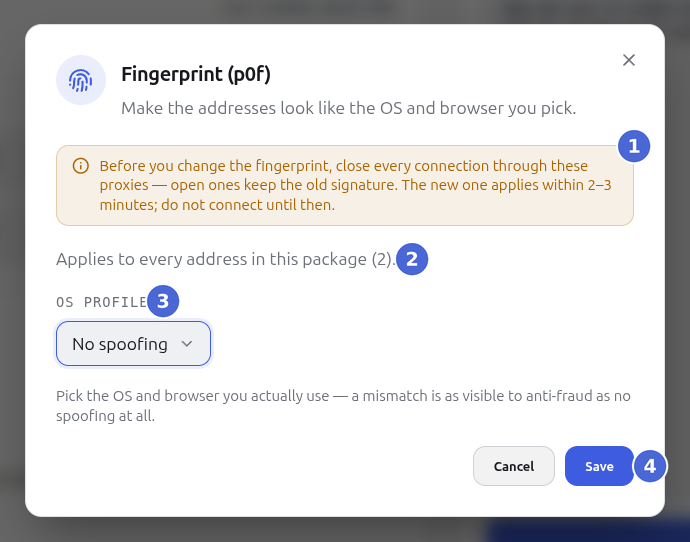
| No | Öğe | Anlamı |
|---|---|---|
| 1 | Uyarı | değiştirmeden önce bu proxyler üzerinden tüm bağlantıları kapatın: açık olanlar eski parmak izini korur |
| 2 | Kaç adres | profil paketin tüm adreslerine uygulanır |
| 3 | İşletim sistemi profili | Windows 11 (Chrome, Edge, Firefox), Android 14 (Chrome), macOS (Chrome); Taklit yok - kapatır |
| 4 | Kaydet | profili uygular |
Yeni parmak izi 2-3 dakika içinde etkinleşir - o zamana kadar bağlanmayın. İstediğiniz an, yine ücretsiz olarak değiştirebilir veya kapatabilirsiniz.
Hangi profil seçilmeli
Section titled “Hangi profil seçilmeli”Tarayıcınızla eşleşeni. Antidetect tarayıcıdaki profil Chrome’lu Windows ise Windows 11 · Chrome seçin. Parmak izi ile tarayıcının uyuşmaması, antifraud tarafından taklidin olmaması kadar fark edilir. Parmak izi tüm paket için tektir, bu yüzden farklı sistemlerin profillerini farklı paketlerde tutun.
Nasıl kontrol edilir
Section titled “Nasıl kontrol edilir”Proxy üzerinden bir TCP/IP parmak izi kontrol hizmeti açın, örneğin browserleaks.com/tcp. Algılanan sistem seçilen profille eşleşmelidir.
Parola
Section titled “Parola”Parolayı yenile - paketin tüm adreslerinde anında yeni parola, kullanıcı adı aynı kalır. Eski parola düğmeye bastığınız anda çalışmayı bırakır - onu tüm araçlarınızda güncelleyin.
Süre dolduğunda
Section titled “Süre dolduğunda”Otomatik yenileme kapalıysa veya başarısız olduysa, süre sonunda adresler devre dışı kalır ve paket sayfasında bir banner görünür:
| Banner | Ne yapmalı |
|---|---|
| Adresler yanıt vermiyor, adresler ve kullanıcı adı aynı kalır, yeni bir parola verilir | ”… tarihine kadar uzatılabilir” satırındaki tarihe kadar Uzat - aynı adresler ve kullanıcı adı geri gelir, parola yeni verilir |
| Adresler yanıt vermiyor, adresler, kullanıcı adı ve parola aynı kalır | ”… tarihine kadar uzatılabilir” satırındaki tarihe kadar Uzat - her şey olduğu gibi geri gelir |
| Adresler serbest bırakıldı | artık uzatılamaz - yeni bir paket satın alın |
Bir şey çalışmıyorsa
Section titled “Bir şey çalışmıyorsa”| Belirti | Neden |
|---|---|
| Adresler satın alımdan hemen sonra yanıt vermiyor | Paket hazırlanıyor, bu 2 dakikaya kadar sürer |
| Tüm adresler aynı anda çalışmayı bıraktı | Süre doldu - paketi uzatın |
| Kimlik doğrulama reddi | Parola yenilendi veya uzatmada yenisi verildi - “Erişim bilgileri” bölümünden alın |
| Eski adresler çalışmıyor | Adresler değiştirildi - yeni listeyi alın |
Ayrıntılar: Bağlantı, IPv4. Destek: @ipvrent_support, [email protected].