IPv4 no painel
Endereços IPv4 dedicados por um período. Tudo é feito em app.ipv.rent, sem chave de API. Conta e saldo estão em Primeiros passos.
1. Comprar endereços
Seção intitulada “1. Comprar endereços”Abra Comprar proxies e, no bloco IPv4, clique em Configurar.
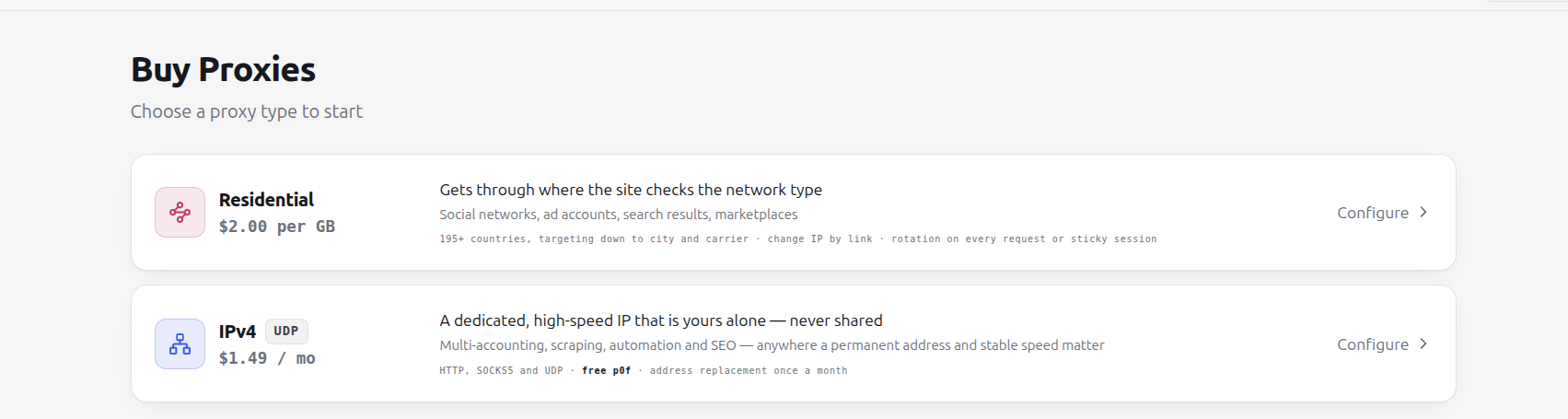
No formulário de compra, os passos se abrem um após o outro:
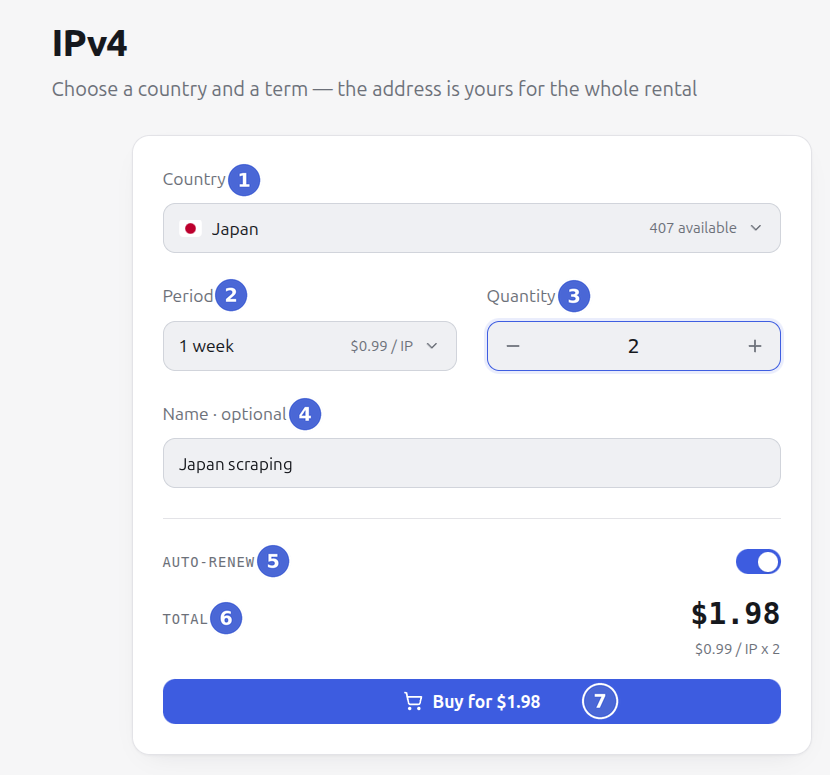
| Nº | Campo | O que escolher |
|---|---|---|
| 1 | País | país dos endereços; à direita, quantos endereços estão livres |
| 2 | Período | 1 semana, 2 semanas, 1 mês, 2 ou 3 meses; ao lado, o preço por endereço |
| 3 | Quantidade | quantos endereços; todos formam um único pacote |
| 4 | Nome | opcional - o nome do pacote na sua lista |
| 5 | Renovação automática | ativada por padrão: o pacote é prolongado sozinho um dia antes do fim do período |
| 6 | Total | valor a pagar: preço por endereço × quantidade |
| 7 | Comprar por $… | pagamento com o saldo |
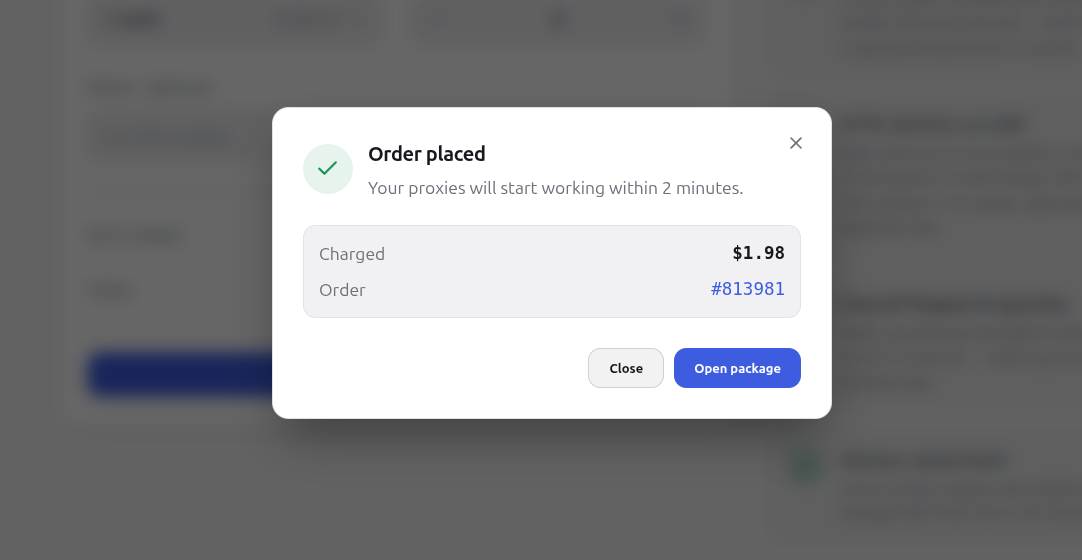
Após o pagamento aparece a janela Pedido realizado com o valor e o número do pedido. Os endereços começam a funcionar em até 2 minutos. Abrir pacote leva à página do pacote.
2. Pegar os endereços
Seção intitulada “2. Pegar os endereços”Meus proxies → abra o pacote.
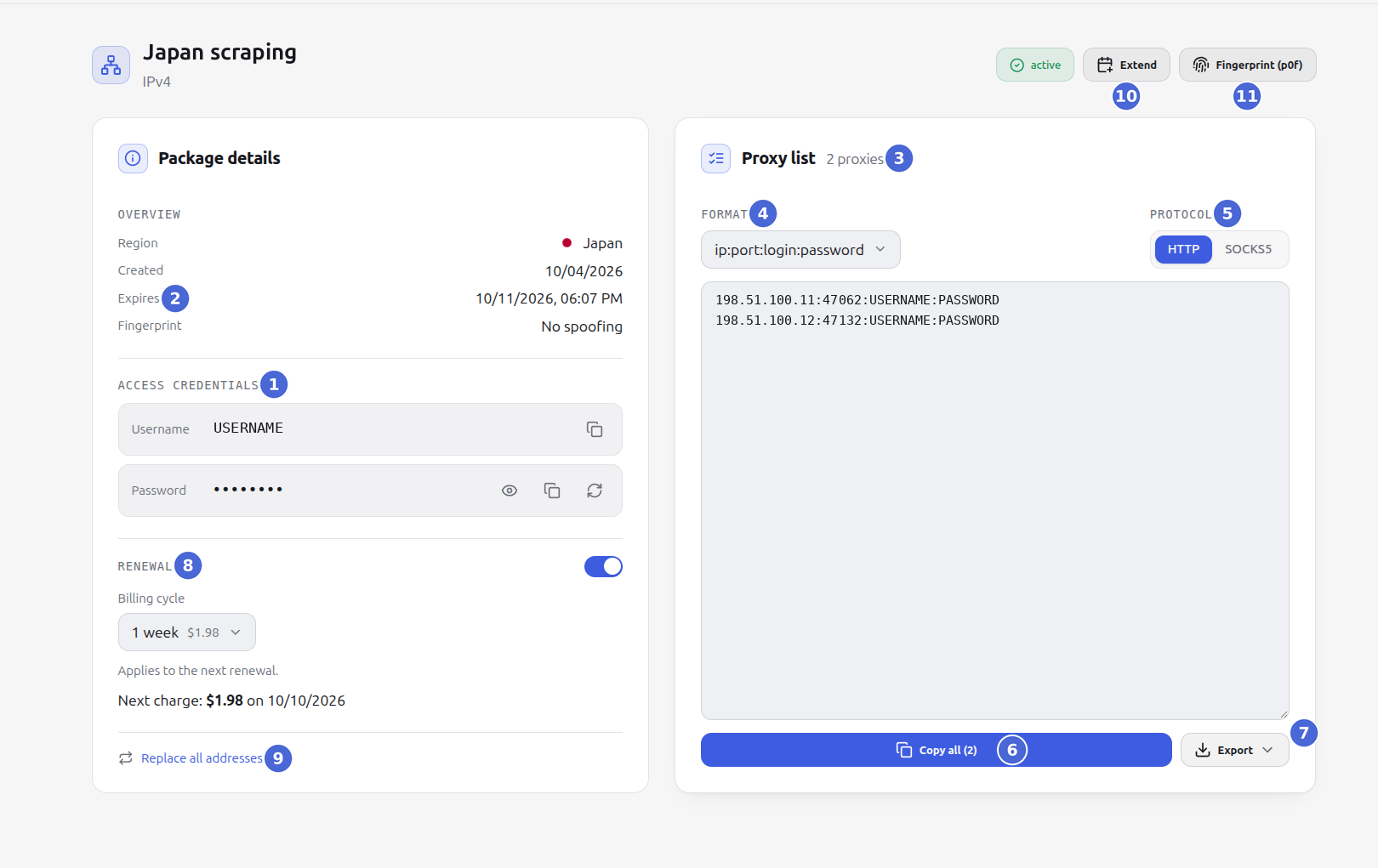
| Nº | Elemento | O que faz |
|---|---|---|
| 1 | Credenciais de acesso | usuário e senha - um único para todos os endereços do pacote; ao lado da senha: mostrar, copiar e gerar nova |
| 2 | Expira em | fim do período pago |
| 3 | Lista de proxies | todos os endereços do pacote, linhas de conexão prontas |
| 4 | Formato | como a linha é escrita, veja a tabela abaixo |
| 5 | Protocolo | HTTP ou SOCKS5: cada endereço tem os dois protocolos, e o SOCKS5 tem porta própria |
| 6 | Copiar tudo | a lista inteira para a área de transferência |
| 7 | Exportar | TXT - linhas como na tela, CSV - tabela para Excel e scripts, JSON - array de objetos |
| 8 | Renovação | chave liga/desliga, ciclo e data da próxima cobrança - detalhes |
| 9 | Substituir todos os endereços | novos endereços no mesmo país - detalhes |
| 10 | Prolongar | pagar mais um período - detalhes |
| 11 | Impressão digital (p0f) | falsificação da impressão digital de rede - detalhes |
| Formato | Como fica | Onde usar |
|---|---|---|
ip:port:login:password | 198.51.100.11:10010:USER:PASS | navegadores antidetect, gerenciadores de proxy |
login:password@ip:port | USER:[email protected]:10010 | ferramentas que esperam as credenciais primeiro |
protocol://login:password@ip:port | http://USER:[email protected]:10010 | curl, código, variáveis de ambiente |
Os demais formatos da lista são os mesmos campos em outra ordem; escolha o que a ferramenta pede.
3. Conectar-se
Seção intitulada “3. Conectar-se”Cole a linha no perfil do navegador ou no gerenciador de proxy como está. Teste pelo terminal:
A resposta é o seu endereço de saída: ele coincide com o endereço da lista e não muda durante todo o período.
UDP funciona via SOCKS5 - para jogos, chamadas e serviços em QUIC.
Prolongamento
Seção intitulada “Prolongamento”Botão Prolongar → escolha o período → Pagar e prolongar. O período é somado à data atual de término; os endereços e o usuário não mudam.
Renovação automática
Seção intitulada “Renovação automática”O bloco Renovação na página do pacote (8 na captura de tela acima):
- a chave liga e desliga a renovação automática;
- Ciclo de cobrança - por qual período prolongar a cada vez;
- Próxima cobrança - data e valor: um dia antes do fim do período, pelo preço atual.
Se no momento da cobrança faltar dinheiro, as tentativas se repetem a cada poucas horas por mais 3 dias após o fim do período - recarregue o saldo e o pacote será prolongado sozinho. Depois disso a renovação automática é desativada.
Substituição de endereços
Seção intitulada “Substituição de endereços”Substituir todos os endereços - todos os endereços do pacote são trocados por novos no mesmo país. Usuário, senha e período continuam. A substituição leva cerca de um minuto; depois dela os endereços antigos não funcionam - atualize-os em todas as ferramentas.
É possível substituir os endereços uma vez a cada 30 dias: após a substituição, o botão mostra a data a partir da qual é possível de novo. Não é possível substituir um único endereço do pacote.
Impressão digital p0f
Seção intitulada “Impressão digital p0f”O que é
Seção intitulada “O que é”Quando você se conecta a um site, os pacotes de rede levam parâmetros de serviço do TCP/IP: TTL inicial, tamanho da janela, conjunto de opções. Por eles dá para ver qual sistema operacional enviou o pacote - isso se chama impressão digital passiva, ou p0f. O endereço em si roda em um sistema de servidor, e sem falsificação a sua impressão digital é de servidor.
Os sistemas antifraude comparam essa impressão digital com o que o navegador informa. O navegador diz “Windows, Chrome”, mas os pacotes vieram de um servidor - isso é uma incompatibilidade, e a conta recebe uma suspeita a mais. A falsificação faz os pacotes dos seus endereços parecerem pacotes do sistema escolhido.
Quando ativar
Seção intitulada “Quando ativar”- você trabalha com contas por um navegador antidetect;
- a plataforma é conhecida pelo antifraude rigoroso: contas de anúncios, redes sociais, marketplaces, serviços de pagamento.
Para coleta de dados e requisições de scripts, a impressão digital normalmente não é necessária.
Como ativar
Seção intitulada “Como ativar”Botão Impressão digital (p0f) na página do pacote. Gratuito, um perfil para todos os endereços do pacote.
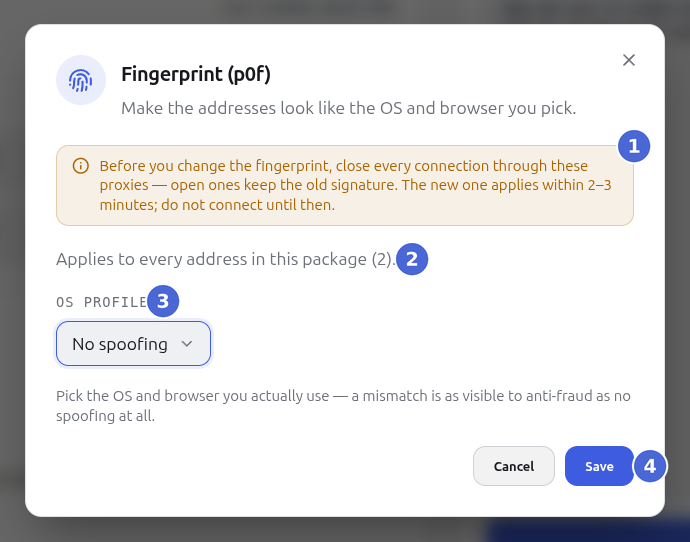
| Nº | Elemento | O que significa |
|---|---|---|
| 1 | Aviso | antes da mudança, feche todas as conexões por estes proxies: as abertas mantêm a impressão digital anterior |
| 2 | Quantos endereços | o perfil é aplicado a todos os endereços do pacote |
| 3 | Perfil de SO | Windows 11 (Chrome, Edge, Firefox), Android 14 (Chrome), macOS (Chrome); Sem falsificação - desativar |
| 4 | Salvar | aplicar o perfil |
A nova impressão digital passa a valer em 2-3 minutos - não se conecte antes disso. Você pode mudá-la ou desativá-la a qualquer momento, também de graça.
Qual perfil escolher
Seção intitulada “Qual perfil escolher”O que coincide com o seu navegador. Se o perfil no navegador antidetect é Windows com Chrome, escolha Windows 11 · Chrome. Uma incompatibilidade entre impressão digital e navegador é tão visível para o antifraude quanto a ausência de falsificação. A impressão digital é uma só para o pacote inteiro, por isso mantenha perfis de sistemas diferentes em pacotes diferentes.
Como verificar
Seção intitulada “Como verificar”Abra pelo proxy um serviço de verificação da impressão digital TCP/IP, por exemplo browserleaks.com/tcp. O sistema detectado deve coincidir com o perfil escolhido.
Gerar nova senha - uma nova senha na hora em todos os endereços do pacote, com o mesmo usuário. A senha antiga para de funcionar no momento do clique - atualize-a em todas as ferramentas.
Quando o período termina
Seção intitulada “Quando o período termina”Se a renovação automática estiver desativada ou falhar, no fim do período os endereços são desligados, e na página do pacote aparece um aviso:
| Aviso | O que fazer |
|---|---|
| Endereços desligados, os endereços e o usuário serão mantidos, a senha será nova | Prolongar até a data “Pode ser prolongado até” - voltam os mesmos endereços e usuário, e uma nova senha é emitida |
| Endereços desligados, os endereços, o usuário e a senha serão mantidos | Prolongar até a data “Pode ser prolongado até” - tudo volta como estava |
| Endereços liberados | não é mais possível prolongar - compre um novo pacote |
Se algo não funcionar
Seção intitulada “Se algo não funcionar”| Sintoma | Causa |
|---|---|
| Os endereços não respondem logo após a compra | O pacote está sendo preparado, isso leva até 2 minutos |
| Todos os endereços pararam de funcionar de uma vez | O período terminou - prolongue o pacote |
| Falha de autenticação | Foi gerada uma nova senha, ou uma nova foi emitida no prolongamento - pegue-a em “Credenciais de acesso” |
| Os endereços antigos não funcionam | Os endereços foram substituídos - pegue a nova lista |
Mais detalhes: Conexão, IPv4. Suporte: @ipvrent_support, [email protected].