ダッシュボードでの IPv4
期間付きの IPv4 専用アドレスです。すべて app.ipv.rent で行え、 API キーは不要です。アカウントと残高については はじめに を ご覧ください。
1. アドレスを購入する
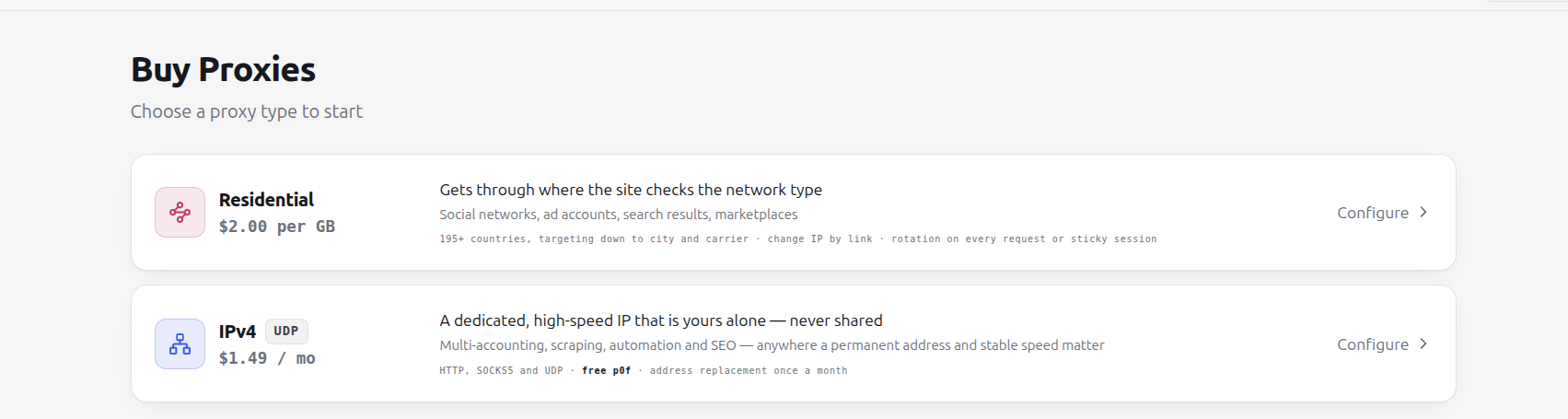
Section titled “1. アドレスを購入する”プロキシ購入 を開き、IPv4 のタイルで 設定する を押します。
購入フォームでは、ステップが順に開きます:
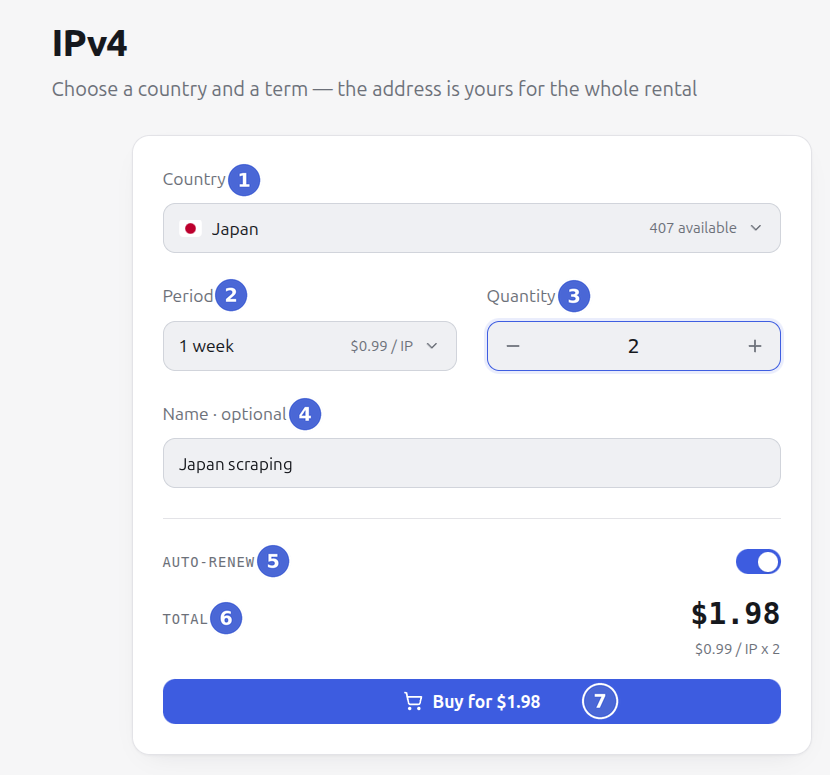
| No. | 項目 | 選び方 |
|---|---|---|
| 1 | 国 | アドレスの国。右側に空いているアドレスの数が表示されます |
| 2 | 期間 | 1 週間、2 週間、1 か月、2 か月または 3 か月。横にアドレスごとの価格が表示されます |
| 3 | 数量 | アドレスの数。すべてが 1 つのパッケージになります |
| 4 | 名前 | 任意 - 一覧に表示されるパッケージの名前 |
| 5 | 自動更新 | デフォルトで有効: 期間終了の 1 日前にパッケージが自動で延長されます |
| 6 | 合計 | 支払う金額: アドレスごとの価格 × 数量 |
| 7 | $… で購入 | 残高から支払い |
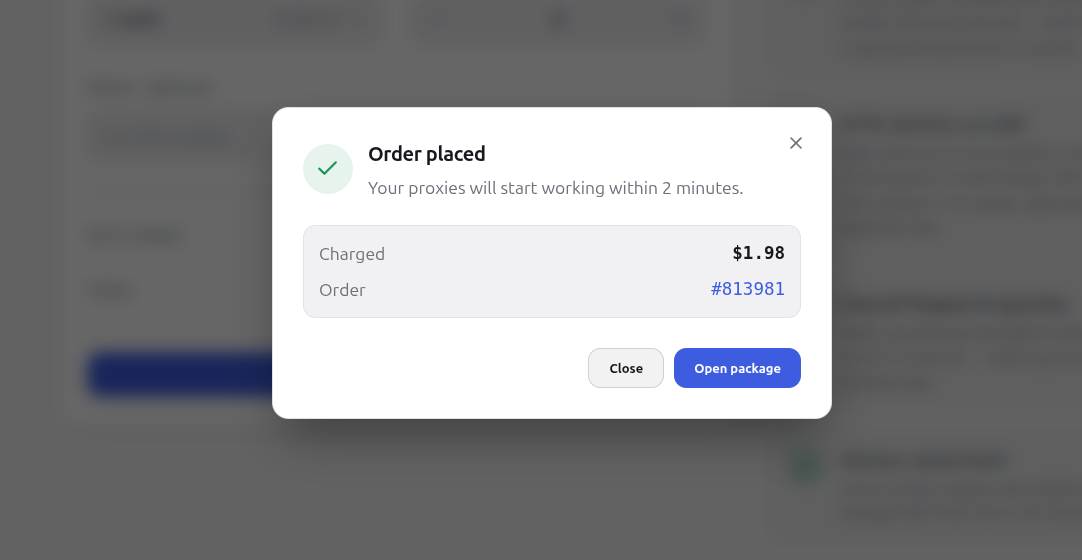
支払い後、金額と注文番号が記載された ご注文を受け付けました のウィンドウが表示されます。 アドレスは 2 分以内に動作し始めます。パッケージを開く でパッケージのページに移動します。
2. アドレスを取得する
Section titled “2. アドレスを取得する”マイプロキシ → パッケージを開く。
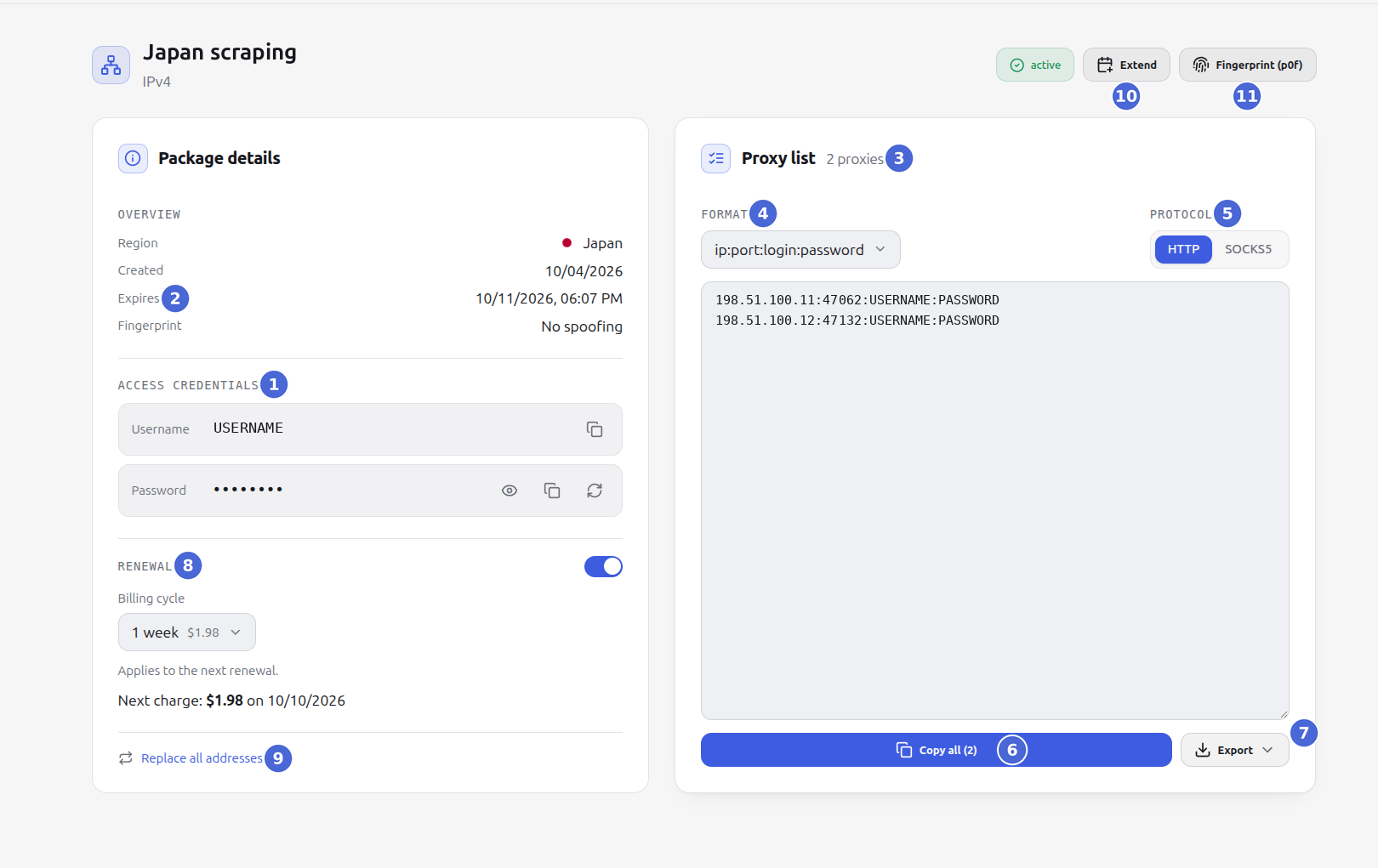
| No. | 要素 | 機能 |
|---|---|---|
| 1 | 接続認証情報 | ログインとパスワード - パッケージのすべてのアドレスで共通。パスワードの横に表示、コピー、再発行のボタン |
| 2 | 有効期限 | 支払い済み期間の終了 |
| 3 | プロキシ一覧 | パッケージのすべてのアドレス、そのまま使える接続文字列 |
| 4 | 形式 | 文字列の書き方、下の表を参照 |
| 5 | プロトコル | HTTP または SOCKS5: 各アドレスで両方のプロトコルが使え、SOCKS5 には専用のポートがあります |
| 6 | すべてコピー | 一覧全体をクリップボードにコピー |
| 7 | エクスポート | TXT - 画面と同じ文字列、CSV - Excel やスクリプト用の表、JSON - オブジェクトの配列 |
| 8 | 自動更新 | スイッチ、サイクル、次回の請求日 - 詳しく |
| 9 | すべてのアドレスを交換 | 同じ国の新しいアドレス - 詳しく |
| 10 | 延長 | もう 1 期間分を支払う - 詳しく |
| 11 | フィンガープリント (p0f) | ネットワークのフィンガープリントの偽装 - 詳しく |
| 形式 | 例 | 向いている貼り付け先 |
|---|---|---|
ip:port:login:password | 198.51.100.11:10010:USER:PASS | アンチディテクトブラウザ、プロキシマネージャー |
login:password@ip:port | USER:[email protected]:10010 | 認証情報を先に書く形式を求めるツール |
protocol://login:password@ip:port | http://USER:[email protected]:10010 | curl、コード、環境変数 |
一覧にあるその他の形式は、同じ項目を別の順序で並べたものです。ツールが求める形式を選んでください。
3. 接続する
Section titled “3. 接続する”文字列をブラウザのプロファイルやプロキシマネージャーにそのまま貼り付けます。ターミナルでの確認:
応答が出口アドレスです: 一覧のアドレスと一致し、期間中ずっと変わりません。
UDP は SOCKS5 経由で使えます - ゲーム、通話、QUIC を使うサービス向けです。
延長 ボタン → 期間を選ぶ → 支払って延長。期間は現在の終了日に加算され、アドレスと ログインは変わりません。
パッケージのページの 自動更新 ブロック (上のスクリーンショットの 8):
- スイッチで自動更新を有効または無効にします;
- 更新サイクル - 毎回延長する期間;
- 次回の請求 - 日時と金額: 期間終了の 1 日前に、その時点の価格で。
引き落としの時点で残高が足りない場合、期間終了後さらに 3 日間、数時間ごとに再試行されます - 残高をチャージすれば、パッケージは自動で延長されます。その後、自動更新は無効になります。
アドレスの交換
Section titled “アドレスの交換”すべてのアドレスを交換 - パッケージのすべてのアドレスが、同じ国の新しいアドレスに変わります。 ログイン、パスワード、期間はそのままです。交換には約 1 分かかり、その後は古いアドレスは 使えません - すべてのツールでアドレスを更新してください。
アドレスの交換は 30 日に 1 回できます: 交換後、ボタンに次に交換できる日付が表示されます。 パッケージのアドレスを 1 つだけ交換することはできません。
p0f フィンガープリント
Section titled “p0f フィンガープリント”サイトに接続すると、ネットワークパケットには TCP/IP のサービスパラメータが含まれます: 初期 TTL、ウィンドウサイズ、オプションの組み合わせ。そこから、どの OS がパケットを送ったかが わかります - これをパッシブフィンガープリント、または p0f と呼びます。アドレス自体はサーバーの システム上で動作しているため、偽装しなければフィンガープリントはサーバーのものになります。
アンチフラウドシステムは、このフィンガープリントとブラウザが申告する情報を照合します。 ブラウザは「Windows、Chrome」と名乗っているのに、パケットはサーバーから来ている - これは 不一致で、アカウントに余計な疑いがかかります。偽装すると、あなたのアドレスからのパケットが、 選んだシステムのパケットのように見えます。
有効にするべき場合
Section titled “有効にするべき場合”- アンチディテクトブラウザでアカウントを運用している;
- アンチフラウドが厳しいことで知られるプラットフォーム: 広告アカウント、SNS、 マーケットプレイス、決済サービス。
データ収集やスクリプトからのリクエストには、通常フィンガープリントは不要です。
有効にする方法
Section titled “有効にする方法”パッケージのページの フィンガープリント (p0f) ボタン。無料で、パッケージのすべてのアドレスに 1 つのプロファイルです。
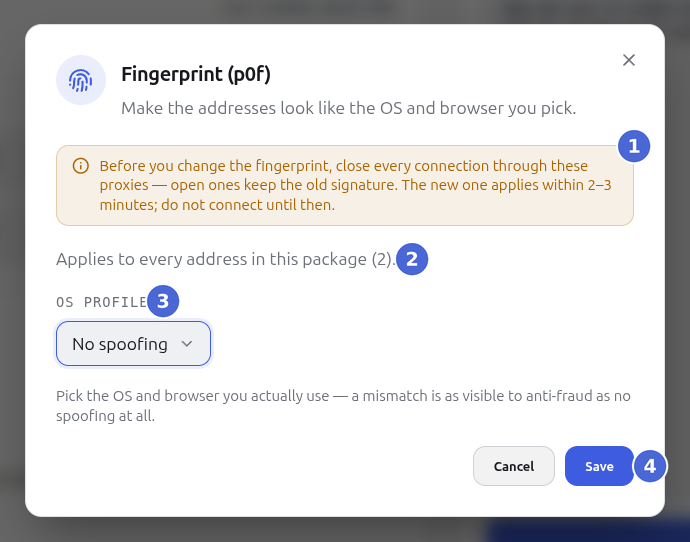
| No. | 要素 | 意味 |
|---|---|---|
| 1 | 警告 | 変更前に、これらのプロキシ経由の接続をすべて閉じてください: 開いたままの接続は以前のフィンガープリントを保持します |
| 2 | アドレスの数 | プロファイルはパッケージのすべてのアドレスに適用されます |
| 3 | OSプロファイル | Windows 11 (Chrome、Edge、Firefox)、Android 14 (Chrome)、macOS (Chrome)。偽装なし - 無効にする |
| 4 | 保存 | プロファイルを適用 |
新しいフィンガープリントは 2-3 分後に有効になります - それまでは接続しないでください。 変更や無効化はいつでも、同じく無料で行えます。
どのプロファイルを選ぶか
Section titled “どのプロファイルを選ぶか”使っているブラウザと一致するものを選びます。アンチディテクトブラウザのプロファイルが Windows と Chrome なら、Windows 11 · Chrome を選んでください。フィンガープリントとブラウザの 不一致は、偽装していないのと同じくらいアンチフラウドに気づかれます。フィンガープリントは パッケージ全体で 1 つなので、異なるシステムのプロファイルは別々のパッケージで使い分けてください。
確認する方法
Section titled “確認する方法”プロキシ経由で TCP/IP フィンガープリントの確認サービスを開きます。たとえば browserleaks.com/tcp。判定されたシステムが選んだプロファイルと 一致していれば問題ありません。
パスワードを再発行 - パッケージのすべてのアドレスに新しいパスワードがすぐに適用され、 ログインはそのままです。古いパスワードはボタンを押した時点で使えなくなります - すべてのツールで更新してください。
期間が終了したとき
Section titled “期間が終了したとき”自動更新が無効だった場合や成功しなかった場合、期間の終了時にアドレスは停止し、パッケージの ページにバナーが表示されます:
| バナー | 対応 |
|---|---|
| アドレスは停止しています。アドレスとログインはそのままで、パスワードは新しく発行されます | 「… まで延長できます」の日付までに 延長 - 同じアドレスとログインが戻り、パスワードは新しく発行されます |
| アドレスは停止しています。アドレス、ログイン、パスワードはそのままです | 「… まで延長できます」の日付までに 延長 - すべて元どおりに戻ります |
| アドレスは解放されました | もう延長できません - 新しいパッケージを購入してください |
うまくいかないとき
Section titled “うまくいかないとき”| 症状 | 原因 |
|---|---|
| 購入直後にアドレスが応答しない | パッケージを準備中で、最大 2 分かかる |
| すべてのアドレスが同時に動かなくなった | 期間が終了した - パッケージを延長する |
| 認証が拒否される | パスワードが再発行された、または延長時に新しいパスワードが発行された - 「接続認証情報」で確認する |
| 以前のアドレスが動かない | アドレスが交換された - 新しい一覧を取得する |
詳しくは 接続、IPv4。 サポート: @ipvrent_support、[email protected]。