Residential dans l'espace client
Quatre étapes sur app.ipv.rent, aucune clé API n’est nécessaire. Compte et solde - dans Prise en main.
1. Acheter un forfait de trafic
Section intitulée « 1. Acheter un forfait de trafic »Acheter des proxys → Residential. Choisissez le volume en gigaoctets - c’est le seul choix à cette étape, tout le reste se configure ensuite, gratuitement.
Le trafic acheté n’expire pas : tout ce qui n’est pas consommé reste sur le forfait.
Après l’achat, le forfait reste jusqu’à deux minutes à l’état en préparation. C’est normal, le trafic est déjà payé.
2. Configurer les connexions
Section intitulée « 2. Configurer les connexions »Mes proxys → ouvrez le forfait, section Paramètres. Ces champs déterminent l’apparence du proxy vu de l’extérieur ; vous pouvez les modifier autant que vous voulez, c’est gratuit et ne consomme pas de trafic.
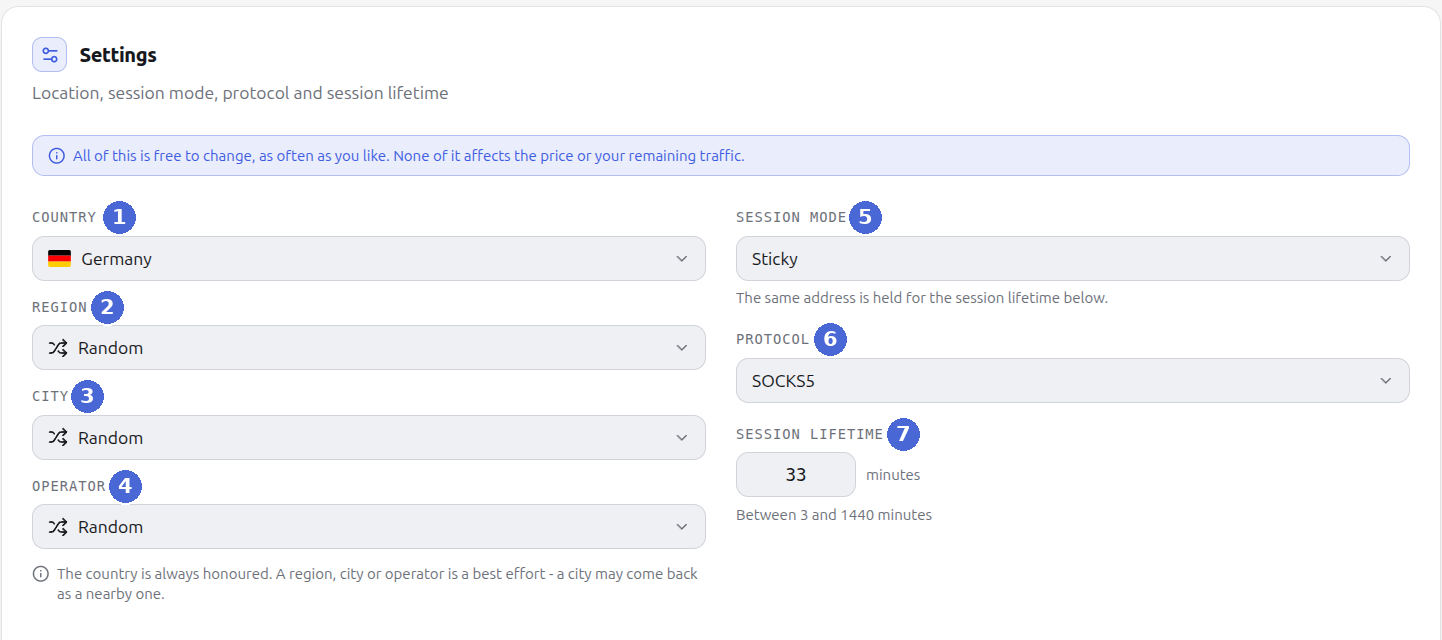
| N° | Champ | Ce qu’il détermine | Que choisir |
|---|---|---|---|
| 1 | Pays | Pays de l’adresse de sortie. Toujours respecté | Celui qu’attend le site cible |
| 2 | Région | Restriction à l’intérieur du pays | Laissez Aléatoire si la tâche ne l’exige pas |
| 3 | Ville | Restriction à une ville | Laissez Aléatoire si la tâche ne l’exige pas |
| 4 | Opérateur | Opérateur réseau (ASN) de la sortie | Laissez Aléatoire si vous n’avez pas besoin d’un opérateur précis |
| 5 | Mode de session | Rotatif - nouvelle adresse à chaque requête. Persistant - une même adresse est conservée pendant toute la durée de la session | Persistant pour les connexions aux comptes et les paniers, Rotatif pour la collecte de données |
| 6 | Protocole | HTTP ou SOCKS5 | HTTP, sauf si l’outil demande SOCKS5 |
| 7 | Durée de session | Combien de temps l’adresse est conservée en Persistant, de 3 à 1440 minutes | 30-60 minutes pour le travail avec des comptes |
Le pays est toujours respecté, la région, la ville et l’opérateur dans la mesure du possible : si la ville demandée n’a pas d’adresses libres, la sortie se fera depuis une autre ville du même pays.
3. Récupérer la liste de proxys
Section intitulée « 3. Récupérer la liste de proxys »Sous les paramètres se trouve la section Liste de proxys. Elle se reconstruit dès que vous modifiez quelque chose au-dessus.
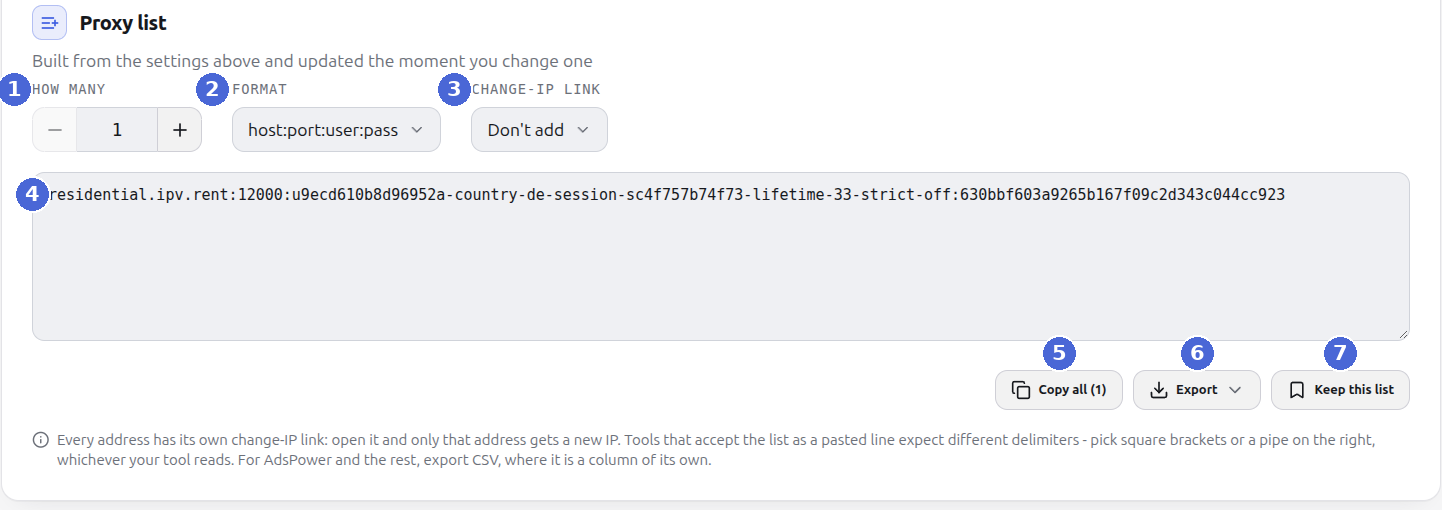
| N° | Élément | Ce qu’il fait |
|---|---|---|
| 1 | Quantité | Taille de l’ensemble, jusqu’à 500 lignes |
| 2 | Format | Comment la ligne est écrite - voir le tableau ci-dessous |
| 3 | Lien de changement d’IP | Inclure ou non le lien de changement d’IP dans la ligne, et avec quel séparateur |
| 4 | Lignes de l’ensemble | Connexions prêtes à l’emploi ; reconstruites à chaque modification des paramètres |
| 5 | Tout copier | Place tout l’ensemble dans le presse-papiers |
| 6 | Exporter | TXT - les lignes comme à l’écran, CSV - un tableau pour Excel et les scripts, JSON - un tableau d’objets |
| 7 | Conserver cette liste | Mémorise l’ensemble : les mêmes adresses dans le même ordre à chaque ouverture |
Trois formats, et le bon dépend de l’endroit où vous collez :
| Format | À quoi il ressemble | Où il convient |
|---|---|---|
host:port:user:pass | residential.ipv.rent:10000:USER:PASS | Navigateurs antidétection, gestionnaires de proxys |
user:pass@host:port | USER:[email protected]:10000 | Outils qui attendent d’abord les identifiants |
protocol://user:pass@host:port | http://USER:[email protected]:10000 | curl, code, variables d’environnement |
Pour AdsPower et les autres navigateurs antidétection, prenez CSV : le lien de changement d’IP y figure dans une colonne séparée et va dans le champ « change IP URL » du profil, au lieu d’être copié un par un.
Une liste conservée est figée - en la rouvrant, vous retrouvez les mêmes adresses dans le même ordre, vous pouvez donc y rattacher des profils.
4. Coller dans votre outil
Section intitulée « 4. Coller dans votre outil »Profil de navigateur ou gestionnaire de proxys. Collez la ligne telle quelle, en choisissant le format que demande l’outil.
curl :
Python :
requests.get("https://api.ipify.org", proxies=proxies)La réponse de api.ipify.org est votre adresse de sortie : si elle diffère de votre propre IP, le
proxy fonctionne.
Changement d’IP
Section intitulée « Changement d’IP »En mode Rotatif, l’adresse change d’elle-même, à chaque connexion - il n’y a rien à libérer et
pas de lien.
En mode Persistant, chaque ligne a son propre lien de changement d’IP : vous l’ouvrez, et
seule cette ligne reçoit une nouvelle adresse. Aucune authentification n’est nécessaire, vous
pouvez donc confier le lien à un profil de navigateur ou à un script.
Si un lien a fuité, le bouton Remplacer tous les liens les annule tous d’un coup - les adresses restent les mêmes, seuls les liens changent.
En cas de problème
Section intitulée « En cas de problème »| Symptôme | Cause |
|---|---|
| Échec d’authentification sur toutes les lignes | Le mot de passe du forfait a été régénéré - récupérez de nouveau la liste |
| Tout a cessé de fonctionner d’un coup | Le trafic est épuisé, vérifiez le compteur et ajoutez du trafic |
| Adresse hors de l’emplacement demandé | Pas d’adresses libres à cet endroit, la sortie vient du même pays |
| La liste est vide ou indique « en préparation » | Le forfait est encore en préparation, cela prend jusqu’à deux minutes |
En savoir plus : Connexion et changement d’IP. Assistance : @ipvrent_support, [email protected].